
¶ Содержание
- Общие сведения
- Подготовка архива с ведомостями
- Импорт архива
- Результаты импорта
- Редактирование реквизитов
- Подписание и отправка
- Контакты
¶ Общие сведения
Данный способ предназначен для массового импорта нескольких ведомостей одновременно. Загрузка осуществляется единым архивом в формате ZIP, содержащим файлы ведомостей в формате CSV.
Перед формированием файлов рекомендуется ознакомиться с техническими рекомендациями по подготовке CSV-файлов.
¶ Подготовка архива с ведомостями
Имя архива может быть произвольным. Однако наименование каждого файла внутри архива должно строго соответствовать определенному формату для корректного распознавания данных.
Формат имени файла:
Параметры разделяются символом подчеркивания _.
NNNNNN_INNxxxxxxxxxx_ACCxxxxxxxxxxxxxxxxxxxx_PTxx_KVDxx_YYYY_MM.csv
Расшифровка параметров:
| Параметр | Формат | Описание |
|---|---|---|
| NNNNNN | 6 цифр | Номер ведомости. |
| INN | 10 или 12 цифр | ИНН организации (префикс INN обязателен). |
| ACC | 20 цифр | Номер транзитного счета (префикс ACC обязателен). |
| PT | Код | Код вида зачисления. |
| KVD | Код | Код вида дохода. |
| YYYY_MM | Год_Месяц | Отчетный период (необязательный параметр). |
Пример корректного имени файла:
123456_INN7701111111_ACC47422810000000000000_PT01_KVD1_2025_01.csv
Автоматическое заполнение:
Данные, указанные в имени файла, будут автоматически перенесены в соответствующие поля ведомости при импорте. Ручное заполнение этих реквизитов не требуется.
¶ Импорт архива
Порядок действий:
- В личном кабинете перейдите в раздел: Зарплатный проект → Выплаты → Импортировать → Массовый импорт CSV.
- Загрузите подготовленный ZIP-архив с CSV-файлами в область импорта.
- Дождитесь завершения обработки и отображения результатов.
Система отобразит один из трех статусов обработки архива.
¶ Результаты импорта
¶ Файлы импортированы успешно
Все ведомости из архива загружены без ошибок.
Дальнейшие действия:
- Нажмите кнопку «Перейти к списку ведомостей».
- Если в архиве был только один файл, доступна кнопка «Перейти к ведомости» для мгновенного перехода к редактированию.
Проверьте данные, при необходимости внесите правки, сохраните изменения и переходите к подписанию.
¶ Частичный успех (ошибки в части файлов)
Часть ведомостей загружена успешно, остальные отклонены системой. Причины отклонения отображаются в окне результатов.
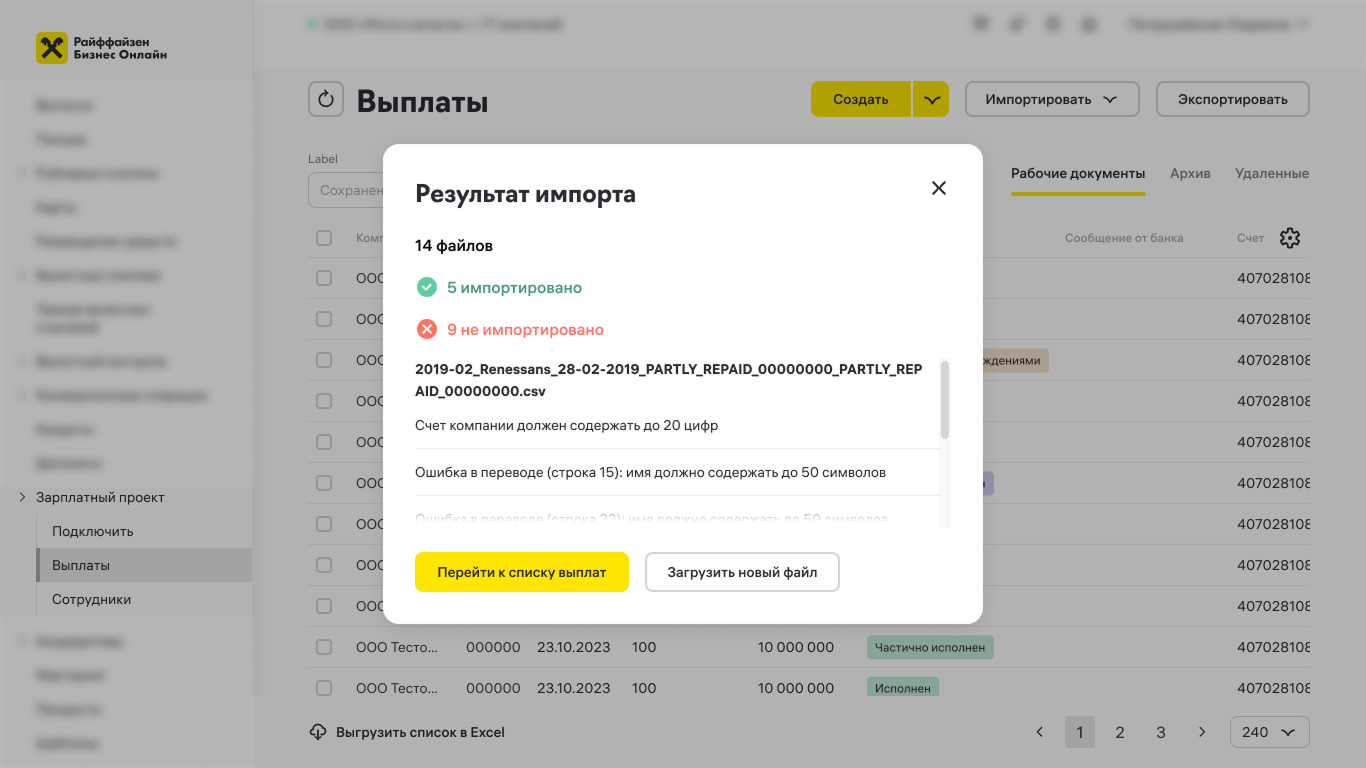
Порядок действий:
- Нажмите «Перейти к списку ведомостей», чтобы начать работу с успешно загруженными документами.
- Исправьте ошибки в отклоненных файлах согласно сообщению системы.
- Загрузите исправленные ведомости повторно (отдельными файлами или новым архивом).
¶ Ошибка импорта всех файлов
Загрузка ни одного файла из архива не выполнена. Список ошибок по каждой ведомости доступен в окне результатов.
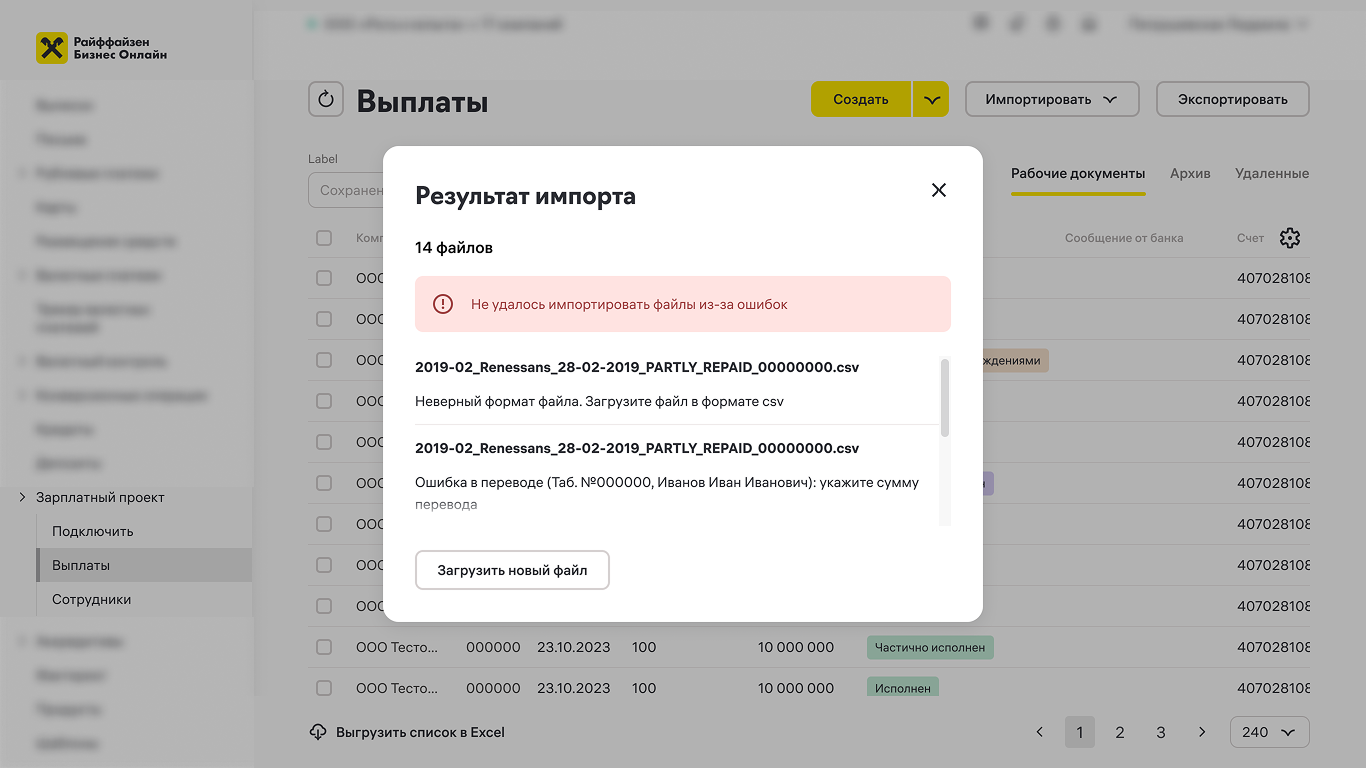
Решение:
- Проанализируйте список ошибок.
- Внесите исправления в исходные CSV-файлы.
- Сформируйте архив заново и повторите загрузку.
¶ Редактирование реквизитов
Если ведомость загружена со статусом «Создан с предупреждениями», требуется ручная проверка данных.
Порядок действий:
- Откройте ведомость из списка.
- Проверьте поля, отмеченные системой, и внесите необходимые исправления.
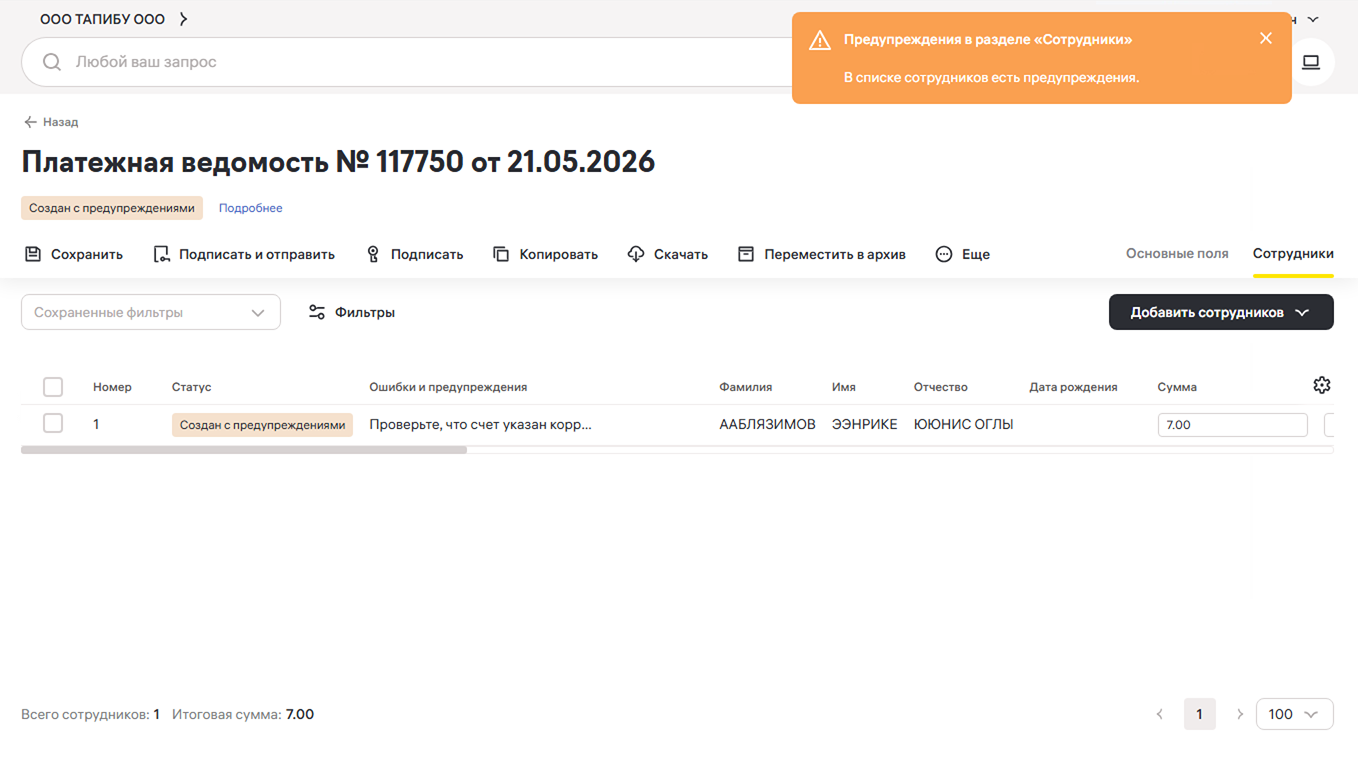

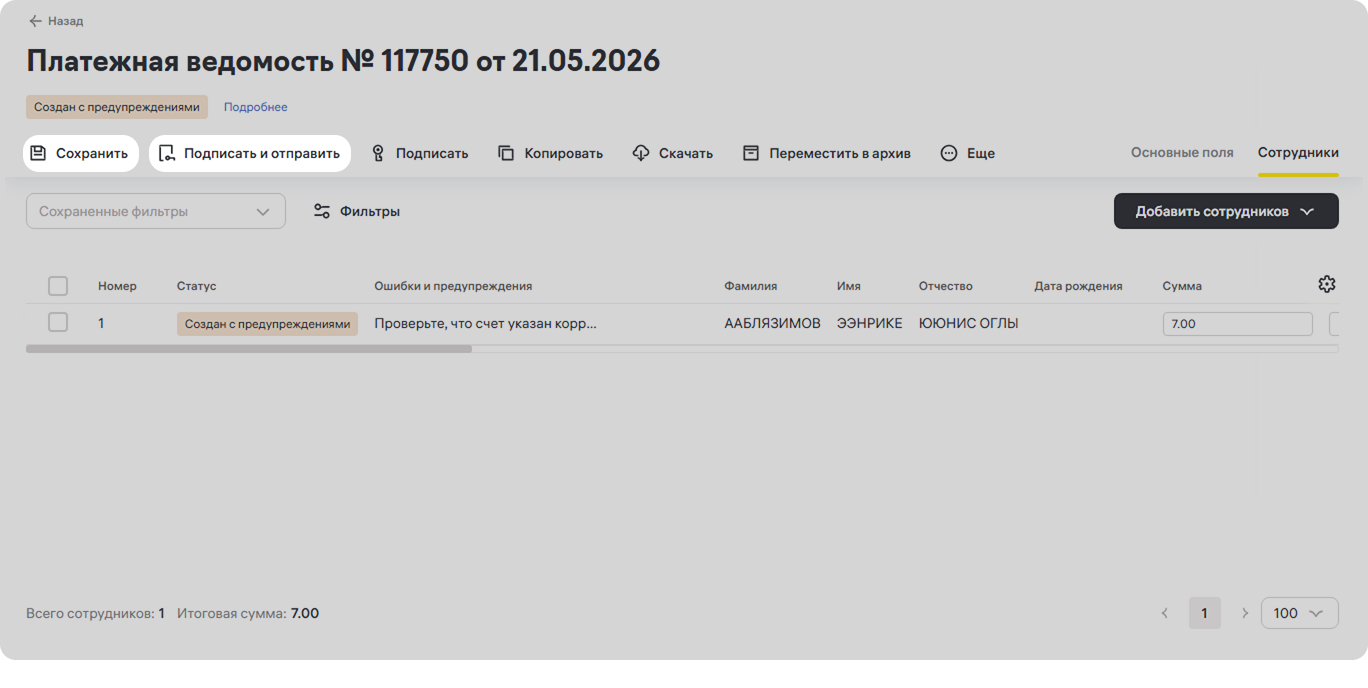
- Нажмите кнопку «Сохранить».
- Переходите к подписанию документа.
¶ Подписание и отправка
Для массовой отправки документов в банк:
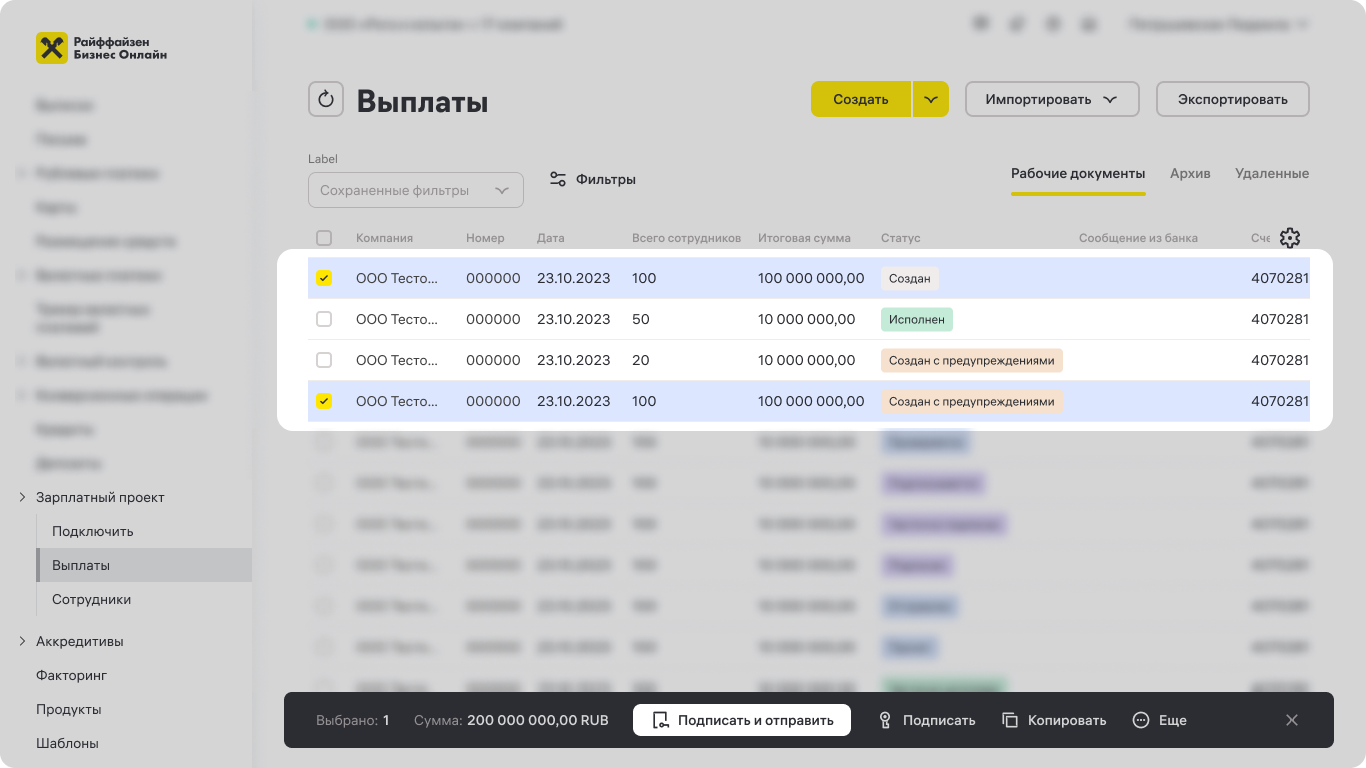
- В списке ведомостей отметьте галочками необходимые строки.
- Нажмите кнопку «Подписать и отправить».
¶ Контакты
Группа поддержки зарплатных проектов
| Канал связи | Реквизиты |
|---|---|
| Электронная почта | SSC_CustomerService@raiffeisen.ru |
| Телефон | 8 800 700-69-27 |
 Скачать полную версию инструкции (PDF)